


Cara mematikan Auto Update Windows 7 sangatlah mudah.
Windows 7 sebagai sistem operasi paling populer ke dua setelah Windows 10, masih mendapatkan beberapa Update kecil dari pengembang.
Jika kamu tidak ingin Windows 7 melakukan Update secara otomatis, maka ikuti langkah-langkah untuk mematikan Auto Update Windows 7 berikut ini.
Windows Update adalah salah satu cara agar pengembang dapat memastikan produk sistem operasinya selalu berjalan sesuai dengan keinginan pengguna.
Baca Juga: Kenapa Windows 10 Selalu Update?
Banyak alasan mengapa Windows Update ingin dimatikan oleh sebagian pengguna, dan untuk sistem operasi Windows 7 caranya sangat mudah jika dibandingkan dengan Cara Mematikan Auto Update Windows 10 Selamanya.
Cara Mematikan Auto Update Windows 7 Dengan Mudah
- Tekan Tombol Start yang berada di pojok kiri bawah layar kamu.
- Pilih Control Panel.
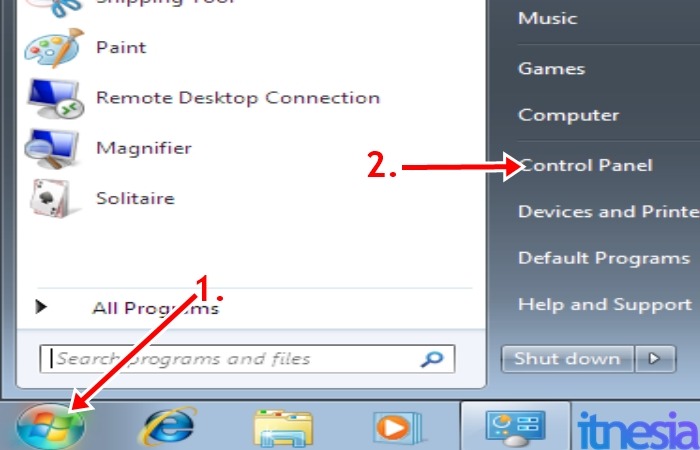
Start Menu Windows 7 - Pilih System and Security.
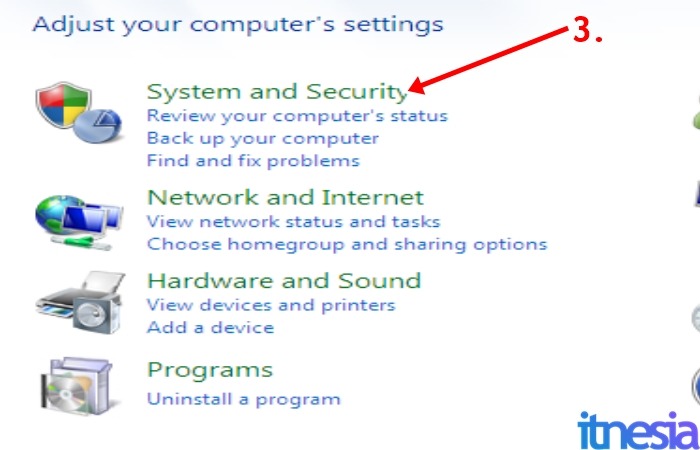

Jendela Control Panel Windows 7 - Pilih Turn automatic updating on or off pada bagian Windows Update.
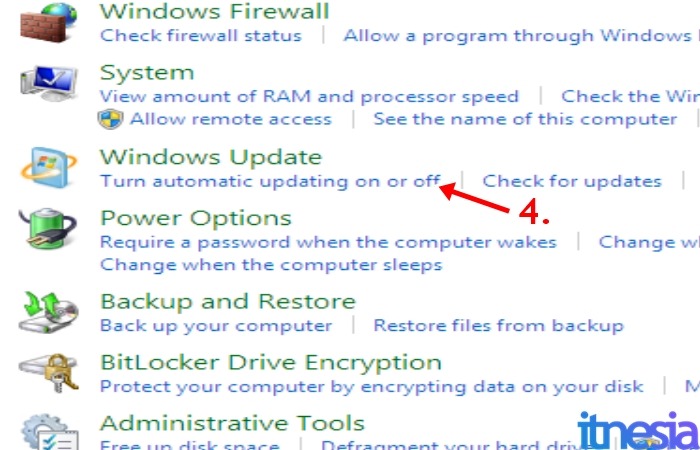
Pengaturan Windows Update - Pilih Never check for updates (not recomended)
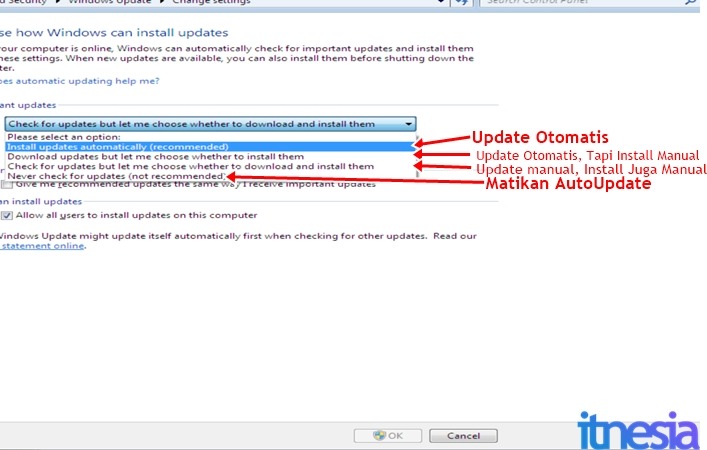

Pengaturan Auto update - Lalu tekan OK.
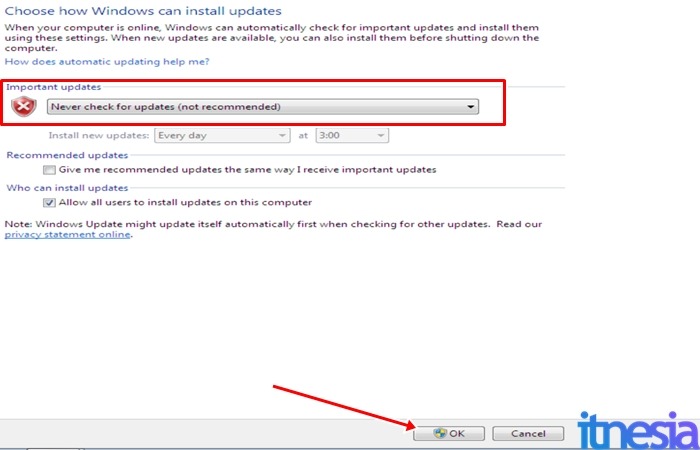
Mematikan Auto Update Pada Windows 7 - Sekarang status Auto Update pada Windows 7 telah non-aktif.
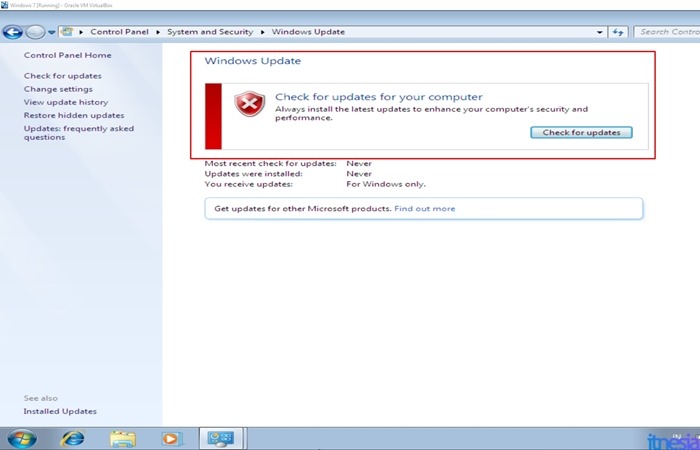
Windows 7 Auto Update Telah Non-Aktif
Itulah tadi bagaimana caranya mematikan auto update windows 7 yang sangat mudah dan sederhana.
Perlu kalia ketahui, bahwa dengan terus mengupdate sistem operasi yang kamu gunakan, maka kamu akan menerima banyak sekali manfaat seperti:
- Fitur baru
- Perbaikan Bug
- Peningkatan performa
- Peningkatan keamanan
Namun jika kamu tetap ingin mematikan fitur auto update pada Windows 7, maka kamu masih bisa menggunakan komputer atau laptop kamu dengan baik, hanya saja versi sistem operasinya ketinggalan zaman hehe.
Ibarat menggunakan sebuah aplikasi versi lama, tentu fitur dan fungsinya akan sangat terbatas bukan?
Jika ada pertanyaan terkait cara mematikan auto update windows 7, kamu bisa dengan leluasa bertanya melalui kolom komentar yang disediakan pada bagian bawah halaman artikel ini.