


Cara menyambungkan wifi ke komputer sangatlah mudah, anda hanya perlu memiliki sebuah perangkat tambahan bernama Wireless Adapter.
Setelah anda memiliki adapter tersebut anda bisa mengaktifkan wifi di komputer secara langsung.
Mengkoneksikan wifi ke komputer biasanya ingin anda lakukan karena anda ingin menghubungkan internet dengan komputer anda tanpa kabel.
Karena berkat bantuan teknologi WiFi ini, anda bisa menghubungkan komputer ke internet secara praktis.
Baca Juga: 5 Masalah Yang Biasa Terjadi Ketika Laptop Tidak Bisa connect WiFi
Daftar Isi
Cara Menyambungkan WiFi Ke Komputer Dengan Mudah
1. Belilah sebuah WiFi Adapter
WiFi Adapter adalah perangkat yang sangat penting jika anda ingin menghidupkan wifi di komputer.
Jika anda asing dengan istilah WiFi Adapter, perangkat ini juga disebut sebagai WiFi Receiver.
Tanpa alat ini, maka anda tidak bisa menghubungkan komputer ke wifi. Baca Juga: 9 Wireless Adapter Terbaik
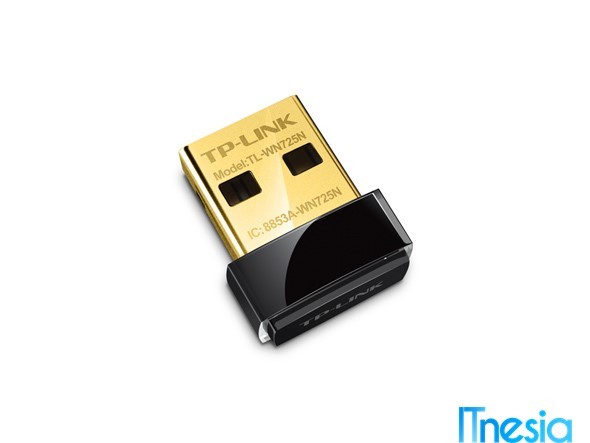
Kami merekomendasikan Adapter WiFi TL-WN725N karena selain ukurannya sangat kecil, adapter WiFi ini harganya sangat murah yaitu sekitar Rp. 71.000.
Baca Juga: Cara Mengaktifkan WiFi Di Laptop Windows 10, 7, 8 dan XP
2. Pasang WiFi Adapter ke komputer
Langkah selanjutnya tentu saja anda harus memasang WiFi Adapter tersebut pada komputer anda.
Untuk WiFi Adapter tipe TL-WN725N, anda hanya perlu memasangnya pada port USB komputer anda dan menginstall Drivernya.
Baca Juga: 13 WiFi Extender Terbaik Harga Mulai Dar 100 Ribuan
Apabila pemasangan telah sesuai dan berhasil, maka lampu indikator berwarna hijau pada WiFi Adapter TL-WN725N akan berkedip seperti pada gambar dibawah ini:

3. Aktifkan wifi di komputer
Secara umum, komputer pada dasarnya tidak memiliki WiFi Adapter bawaan sehingga network adapter yang aktif adalah LAN/Ethernet.
Untuk itu anda harus mematikan terlebih dahulu Ethernet/LAN pada network adapter dan mengaktifkan wifi komputer.
Baca Juga: 5 Penguat Sinyal WiFi Paling Ampuh!
Berikut ini cara aktifkan wifi di komputer:
- Buka Control Panel.
- Pilih Network and Internet.
- Pilih View network status and task.
- Pada menu sebelah kiri layar, pilih change adapter settings.
- Lalu matikan Ethernet (klik kanan disable) dan pastikan WiFi telah aktif sebagai adapter network utama.


WiFi telah menjadi Network Adapter utama
Baca Juga: Cara Melihat Password WiFi Di Windows 10
4. Masuk ke jaringan WiFi
Setelah memasang wifi di komputer dan menyalakan wifi di komputer, langkah berkutnya yang perlu dilakukan adalah mengkoneksikan komputer ke wifi.
Pada dasarnya caranya sama saja dengan ketika anda menggunakan wifi pada perangkat Android.
Berikut ini cara menggunakan wifi di komputer:
- Pada bagian kanan bawah layar komputer anda ada gambar sinyal WiFi, klik pada logo tersebut.
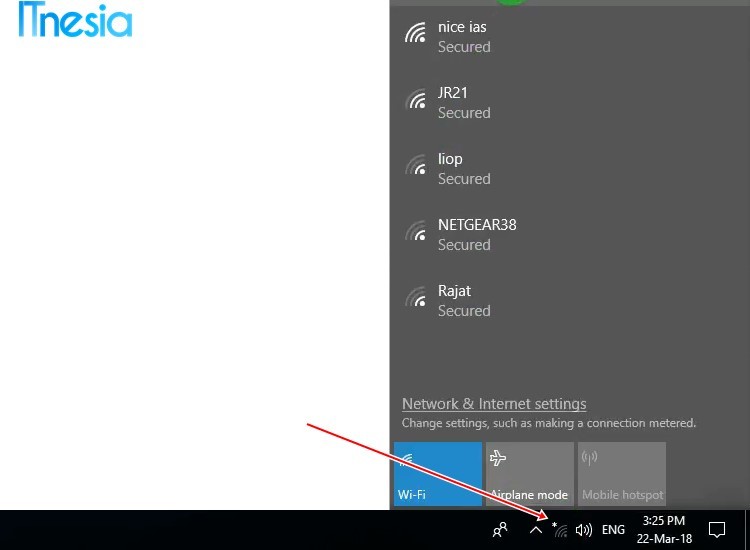
Klik pada logo sinyal WiFi - Lalu pilih nama WiFi atau SSID yang hendak anda gunakan.
- Centang pada bagian connect automatically lalu tekan tombol connect.

Tekan tombol connect - Masukan password WiFI lalu tekan next.

Masukan password WiFi - Tunggu beberapa saat hingga proses penyambungan WiFi selesai.
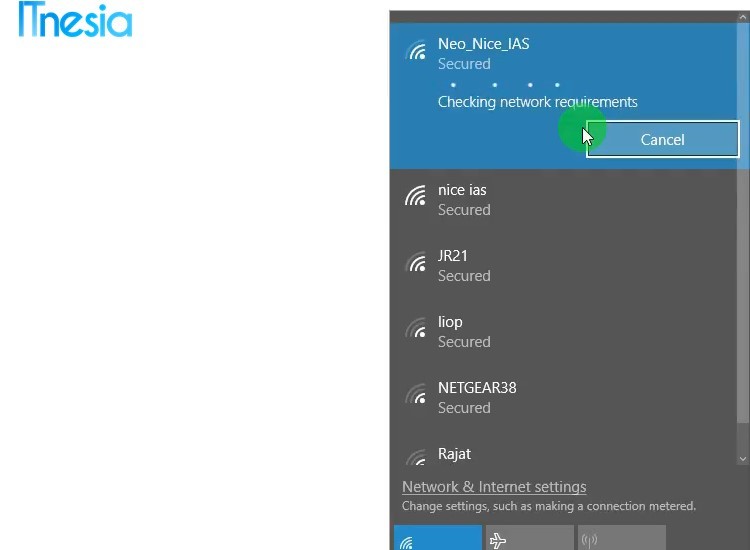
Tunggu proses penyambungan - Setelah muncul status Connected, secured, ini artinya anda telah berhasil Menyambungkan WiFi Ke Komputer.

Komputer berhasil terhubung ke jaringan Wi-Fi
Jika anda lupa dengan password WiFi yang hendak anda gunakan, anda bisa mengubahnya dengan mengikuti beberapa cara dibawah ini:
- Lupa Password WiFi? Lakukan Tips Berikut Ini
- Cara Ganti Password WiFi First Media Modem Cisco Atau Technicolor
- Cara Mengganti Password WiFi Indihome Huawei ZTE Fiberhome
- Cara Ganti Password WiFi Dengan Mudah (Bisa Lewat HP)
- Cara Mengganti Password WiFi ZTE Lewat HP
- Cara Ganti Password WiFi TP Link Semua Tipe
Itulah tadi 4 langkah mudah dalam Cara Menyambungkan WiFi Ke Komputer Tanpa Kabel.
Jika anda mengalami kendala saat menyambungkan wifi ke komputer silahkan tanyakan pada kolom komentar yang telah disediakan dibawah.