


Cara mengunci folder di Laptop sangat mudah untuk dilakukan. Kamu pasti punya banyak folder didalam laptop dan komputer kamu dan beberapa diantaranya bersifat rahasia sehingga kamu tidak ingin ada orang lain yang mengakses folder tersebut.
Untungnya ada cara mengunci folder di laptop dan komputer yang sangat sederhana dan mudah dipahami.
Pada artikel Tutorial kali ini, kamu akan belajar bagaimana sih caranya memberi password pada folder yang sifatnya pribadi didalam laptop atau PC.
Kami berusaha untuk memberikan cara yang paling mudah dimengerti dan bisa diikuti oleh teman-teman semua. Dan setelah kami lihat, cara paling mudah untuk melakukannya adalah dengan menggunakan Bantuan Software.
Baca Juga: Cara Mengunci File Excel Dengan Password
Adapun cara lainnya yaitu mengunci folder dengan notepad, namun cara ini sangat beresiko dan rumit untuk dilakukan.
Baca Juga: Cara Melihat Password WiFi Di Windows 10 Dengan Mudah
Daftar Isi
Cara Mengunci Folder Di Laptop Windows 10 Menggunakan Bantuan Software
Kamu tidak perlu mendownload folder guard atau aplikasi kunci folder berbayar lain seperti software folder lock, karena ada beberapa software untuk mengunci folder yang gratis.
Salah satunya adalah Lock A Folder. Dan cara menggunakannya adalah:
- Download dan Install Lock A Folder.
- Buat password terlebih dulu.
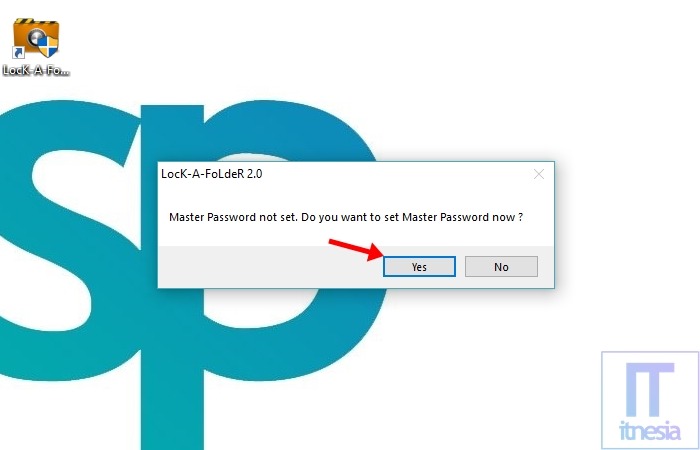
Master password - Masukan password yang mudah diingat namun hanya kamu yang mengetahuinya, lalu tekan tombol Change it!


Jendela Pengaturan Master Password - Tekan tombol Lock a Folder.
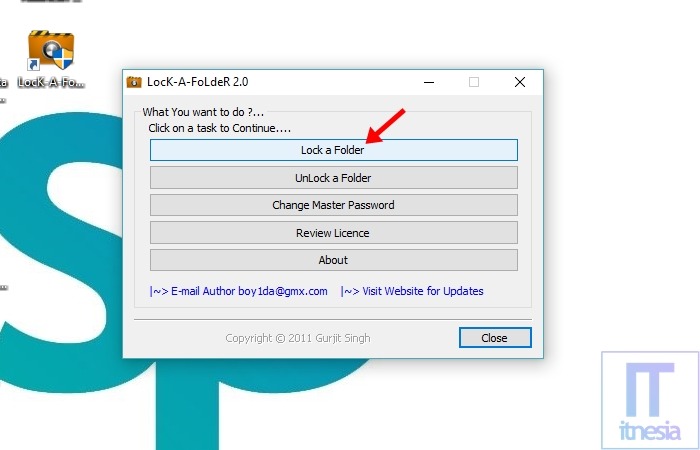
Jendela Utama Lock A Folder - Masukan password yang sudah kamu buat barusan.
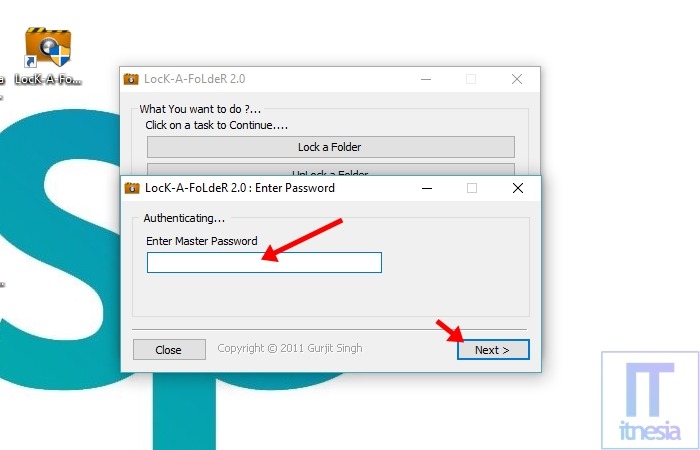
Masukan master password - Cari atau browse folder yang ingin dikunci.
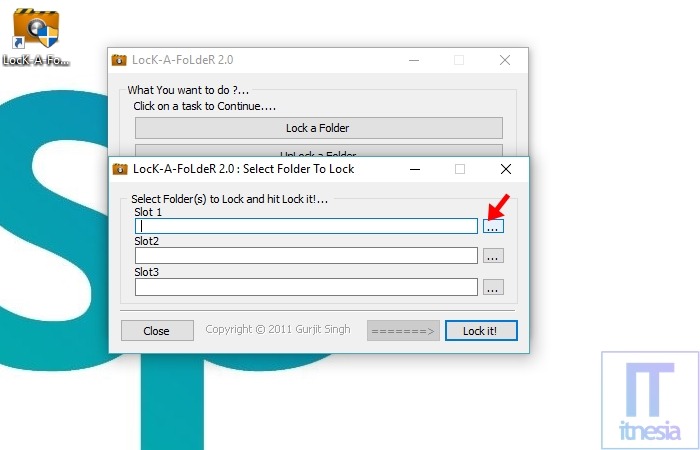
Tekan tombol … untuk mencari folder - Contohnya folder saya bernama Rahasiahihi, lalu tekan OK.
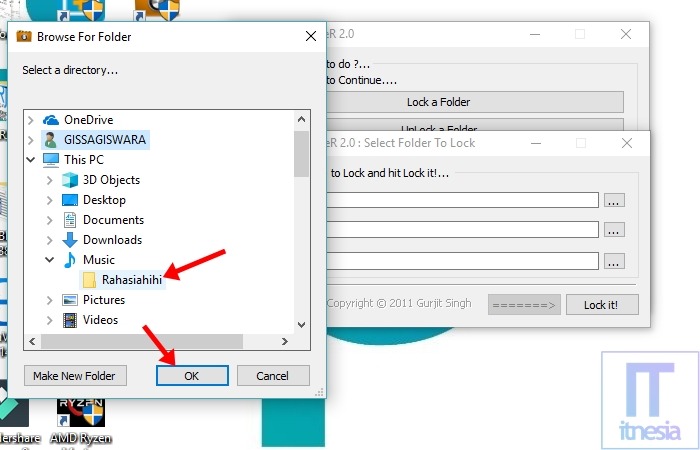
Pilih atau buat folder baru juga bisa - Lalu tekan Lock It!

Tampilan jika folder sudah dipilih dan siap dikunci - Folder Rahasiahihi tidak terlihat meskipun saya sudah menyuruh Explorer untuk Show Hidden Item.

Folder hilang - Untuk membuka folder tersebut, kamu harus menjalankan Lock A Folder terlebih dahulu
- Lalu Pilih Unlock A Folder dan ikuti instruksi yang diminta.
Jika kamu menggunakan Cara Mengunci Folder Di laptop dengan bantuan software Lock A Folder, maka kamu hanya bisa mengakses folder yang dikunci menggunakan software tersebut dan master password yang telah kamu buat.
Simpanlah password yang sudah kamu buat di sebuah catatan baik pada kertas atau didalam laptop/PC kamu sehingga jika suatu saat lupa, kamu tetap bisa mengakses folder yang sudah dikunci barusan.
Jika kamu kurang menyukai cara mengunci folder di laptop jika harus menggunakan software tambahan, maka kamu bisa menggunakan cara yang kedua berikut ini:
Cara Mengunci Folder Dengan Notepad
- Buka aplikasi Notepad pada laptop atau komputer kamu.

Notepad - Lalu isi dengan kode dibawah ini:
cls
@ECHO OFF
title Pengunci Folder ITNESIA
if EXIST "Control Panel.{21EC2020-3AEA-1069-A2DD-08002B30309D}" goto UNLOCK
if NOT EXIST FolderRahasia goto MDLOCKER
:CONFIRM
echo ITNESIA- Kamu yakin mau mengunci folder (Y untuk ya /T untuk tidak)
set/p "cho=>"
if %cho%==Y goto LOCK
if %cho%==y goto LOCK
if %cho%==t goto END
if %cho%==T goto END
echo ITNESIA- Input salah
goto CONFIRM
:LOCK
ren FolderRahasia "Control Panel.{21EC2020-3AEA-1069-A2DD-08002B30309D}"
attrib +h +s "Control Panel.{21EC2020-3AEA-1069-A2DD-08002B30309D}"
echo ITNESIA- Folder berhasil dikunci
goto End
:UNLOCK
echo ITNESIA- Masukan password untuk membuka folder yang dikunci dan disembunyikan
set/p "pass=>"
if NOT %pass%==password goto FAIL
attrib -h -s "Control Panel.{21EC2020-3AEA-1069-A2DD-08002B30309D}"
ren "Control Panel.{21EC2020-3AEA-1069-A2DD-08002B30309D}" FolderRahasia
echo ITNESIA- Password Benar, Folder berhasil dibuka
goto End
:FAIL
echo ITNESIA- Password Salah
goto end
:MDLOCKER
md FolderRahasia
echo FolderRahasia Berhasil dibuat
goto End
:End
Posisi Password - Lalu pilih File > Save as > Simpan kedalam folder yang ingin kamu kunci.

Proses Menyimpan - Pilih Save as type: All Files (*.*)
- Ketikan pada file name: penguncifolder.bat (nama bebas asal ekstensinya .bat)
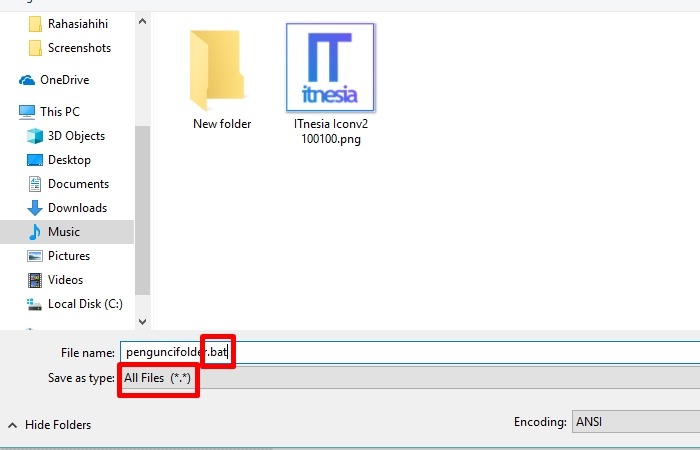
Memberi Nama FIle - Jalankan penguncifolder.bat (double click) lalu akan ada sebuah folder baru bernama FolderRahasia.
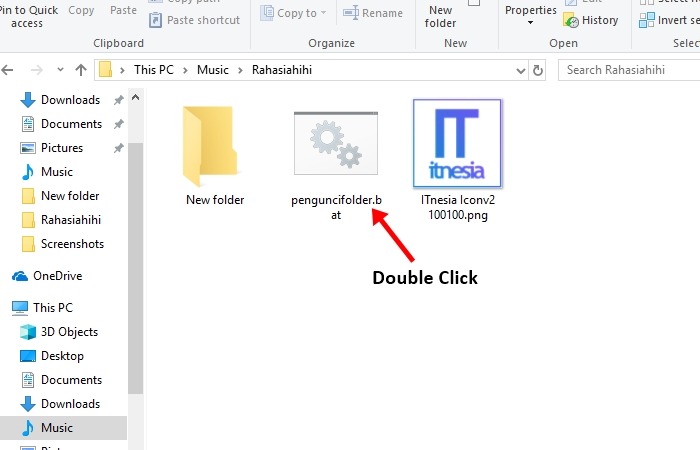
Menjalankan Program - Pindahkan semua file rahasia kamu yang ingin dikunci kedalam FolderRahasia yang baru saja dibuat.
- Jalankan kembali penguncifolder.bat
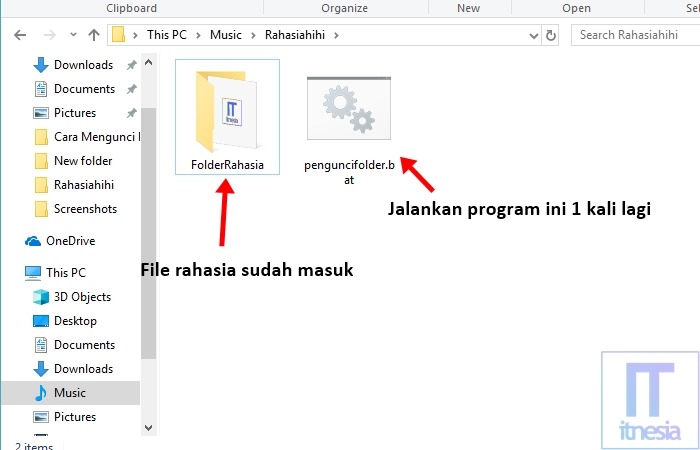
Proses Mengunci Folder - Apa kamu yakin mau mengunci folder ? tekan Y.
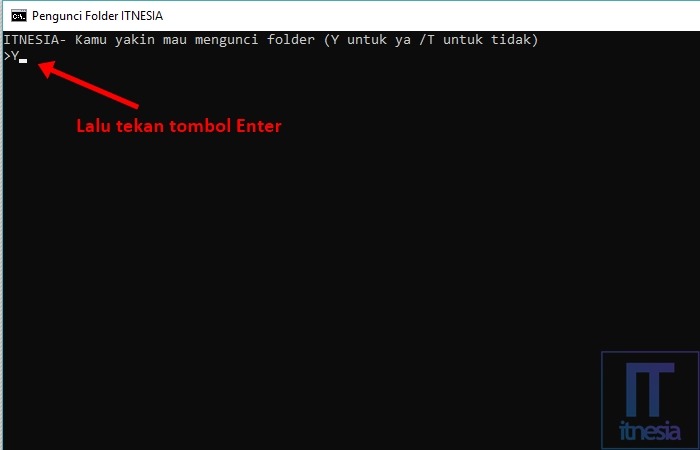
Command Prompt - FolderRahasia menjadi hilang.

Folder Berhasil Dikunci - Jalankan kembali penguncifolder.bat.
- Lalu masukan password.
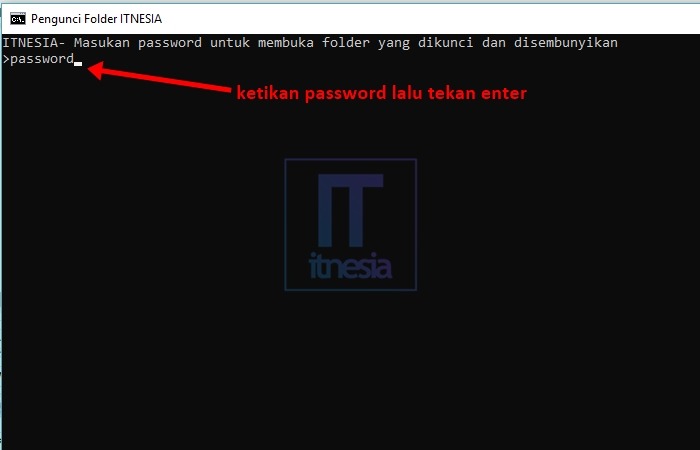
Proses Membuka FolderRahasia - FolderRahasia muncul kembali.
Jika kamu merasa cara mengunci folder diatas terlalu rumit, kamu bisa mengunduh file penguncifolder.bat yang sudah jadi disini.
Cara mengunci folder dengan notepad diatas memang tidak mengharuskan kita mendownload sebuah software, namun keamanannya sangat rendah dan mudah diketahui oleh orang yang terbiasa menggunakan komputer.